Herstellerkontakt:
manage.it GmbH & Co. KG
Schertlinstr. 39
86159 Augsburg
Deutschland
Telefon: +49 (821) 25967-0
E-Mail: info@manage.de
Einführung in dragon.PDA
dragon.PDA ist eine Anwendung zur Erfassung, Speicherung und Analyse von Daten definierter Messstellen (SPS-basierte Maschinensensoren). Das System unterstützt sowohl die Echtzeitüberwachung als auch die Analyse historischer Daten. Dank der automatischen Aktualisierung kann dragon.PDA auch als Punktschreiber eingesetzt werden, der eingehende Sensorwerte fortlaufend visualisiert. Die Anwendung basiert auf Oracle-Technologien (Oracle Database und Oracle APEX) und folgt einer robusten, datenbankzentrierten Architektur. Eine Standardinstallation von dragon.PDA enthält eine Lizenz für bis zu 10 Benutzer. Die Standardsprache der Anwendung ist Englisch.
dragon.PDA Anmeldung
Das Anmeldeverfahren entspricht dem anderer webbasierter Anwendungen. Zunächst muss dragon.XPF (Foundation) installiert werden, da es die Authentifizierung, Autorisierung und Benutzerverwaltung bereitstellt. Sobald die Benutzer angelegt sind, können sie sich mit ihrem Benutzernamen und Passwort oder über LDAP an der Anwendung anmelden.
Jeder Benutzer kann sein Passwort jederzeit über die Schaltfläche „forgot my password“ ändern. Dazu gibt er seine E-Mail-Adresse ein und erhält anschließend eine E-Mail mit einem Link zum Zurücksetzen des Passworts.
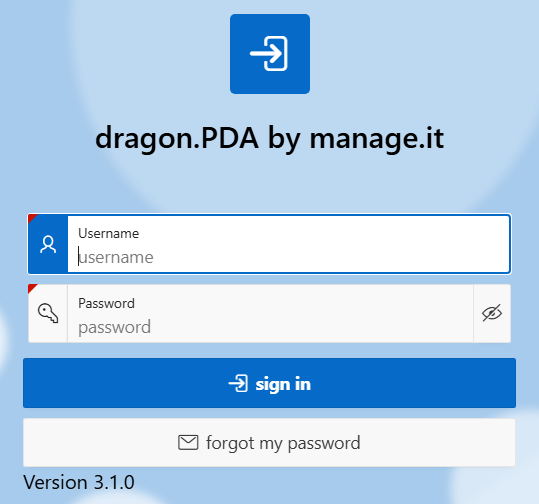
Hinweis: Wird die Schaltfläche „set product license“ angezeigt, liegt ein Problem mit der Produktlizenzierung vor.
Nach der Anmeldung gelangt der Benutzer auf die Startseite von dragon.PDA und kann seine eigenen persönlichen Einstellungen festlegen, beispielsweise das Verhalten bei der Initialisierung der Sensorauswahl und das bevorzugte Datumsformat, das in der gesamten Anwendung verwendet wird.

Bei einer Störung der SPS-Kommunikation (z. B. einer unterbrochenen Netzwerkverbindung) zwischen SPS/OPC und dem
Windows-Dienstprogramm dragon.CCA können Sie den Status im SPS-Dashboard.

Die System-/Versionsinformationen zeigen Details zum Scheduler, zum Sicherungsstatus und zu den Oracle-Versionen an.

Am unteren Seitenrand finden Sie die Option „Customize“, mit der Sie das Standarddesign der Benutzeroberfläche durch einen anderen aufgeführten Designstil ersetzen können.
Hinweis: Während Daten geladen werden, sind keine weiteren Interaktionen möglich (milchig überlagerter Bildschirm).
dragon.PDA Navigationsmenü
Oben rechts auf dem Bildschirm finden Sie das Anwendungsmenü.

Clone session: Öffnet einen neuen Tab mit einer neuen Sitzungs-ID.
Username: Hier können Sie sich abmelden oder Ihr Passwort ändern (dragon.XPF).
Help: Dieses Dokument 😊
dragon.PDA Breadcrumb-Navigation

dragon.PDA verwendet eine Breadcrumb-Navigation zur besseren Orientierung. Dadurch werden Hierarchie und Struktur der Anwendung deutlicher als bei einer Navigation über einzelne Menüs.
dragon.PDA Status der Windows-Dienste und Anwendungen
Seit Version 3.0 bietet dragon.PDA ein Symbol im Windows-Infobereich. Damit können Sie jederzeit den Status aller relevanten und erforderlichen Dienstprogramme erkennen (auch das Symbol des Veeam Agent wird angezeigt). Wenn eine Anwendung nicht läuft oder nicht erreichbar ist, wird das Symbol rot.
 | Darstellung des Symbols, wenn alle relevanten dragon.PDA-Dienstprogramme laufen |
 | Darstellung des Symbols, wenn eines oder mehrere relevante dragon.PDA-Programme nicht laufen |
Hinweis: Der Veeam Agent wird für die Sicherungsaufträge von dragon.PDA benötigt.
Wenn Sie auf das Symbol im Infobereich klicken, wird das Windows-Dienstprogramm dragon.CCA angezeigt. Im oberen Bereich der Seite
finden Sie die Protokolle des Windows Service Handler, für den sich eine bestimmte Protokollierungsstufe einstellen lässt.
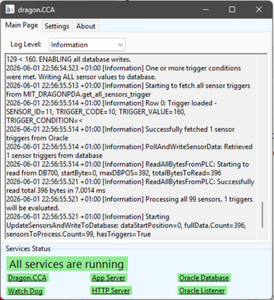
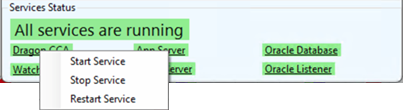
Mit einem Rechtsklick auf den jeweiligen Dienstnamen können Sie einen Dienst starten, beenden oder neu starten. Dazu müssen Sie diese Anwendung als Administrator ausführen.
dragon.CCA Einstellungen
Auf der Einstellungsseite im oberen Bereich können Sie die Datenbankverbindung konfigurieren und das Intervall für den Watchdog-Dienst in Sekunden festlegen.
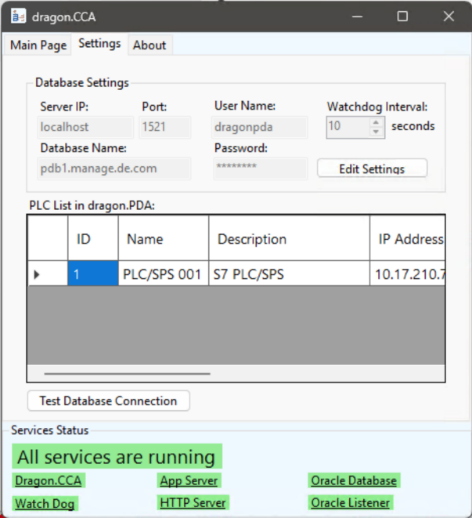
Hier finden Sie eine Liste aller relevanten Windows-Dienste und Anwendungen:
- dragon.CCA
- Apache HTTP Server
- Apache Tomcat 9
- OracleOraDB19Home1TNSListener
- Oracle Service DRAGON.PDA
dragon.PDA Cockpit
Benutzer haben mehrere Möglichkeiten, einen Zeitraum für die Analyse festzulegen. In erster Linie werden dafür ein Start- und Enddatum mit Uhrzeit angegeben. Sie können den gewünschten Zeitraum über die Kalenderfunktion auswählen oder Datum und Uhrzeit direkt im vorgegebenen Format eingeben und mit Enter bestätigen. Alternativ können Sie vordefinierte Zeiträume aus der Liste „Set time period“ auswählen (z. B. eine Minute oder 30 Minuten).
Hinweis: Der ausgewählte Zeitraum wird anhand der konfigurierten Datenaufbewahrungsdauer geprüft.
Datenmodus NORMAL: Der maximal zulässige Zeitraum richtet sich nach DAYS_RETAINING.
Datenmodus HISTORY: Der maximal zulässige Zeitraum richtet sich nach DAYS_RETAINING_HISTORY.
Überschreitet der ausgewählte Zeitraum die zulässige Aufbewahrungsdauer, wird die Anfrage abgelehnt, um ungültige Zeiträume oder Abfragen nicht verfügbarer Daten zu vermeiden.
dragon.PDA Benutzereinstellungen und Sensorauswahl
- Set time period: Wählen Sie einen Zeitraum relativ zum aktuellen Zeitpunkt (10 Sekunden, eine Stunde oder einen Tag).
- Data Mode: Normal (Tabelle mit aktuellen Daten) oder Historical (Tabelle mit historischen Daten).
- Auto Refresh: Bei „true“ wird die Anzeige im angegebenen Zeitintervall (Sekunden) aktualisiert. Auf dieser Seite aktualisiert die Funktion den neuesten bzw. aktuellen Sensorwert; der dargestellte Zeitraum verschiebt sich dabei nach vorne.
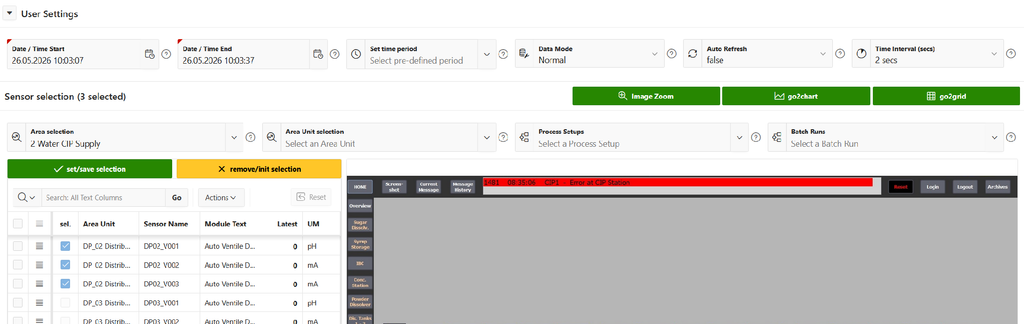
Hinweis: Wenn die Schaltfläche „Reset“ aktiv ist (bei allen interaktiven Grids), können Sie die Standardansicht mit einem Klick wiederherstellen. Im Menü Actions können Sie außerdem Spalten ein- oder ausblenden und die Datentabelle als Datei herunterladen.
- Manuelle Bereichsauswahl (Area)
Benutzer können einen Bereich (Area) auswählen. Anschließend werden alle zugeordneten Sensoren in der Tabelle „Area Sensor Selection“ angezeigt.
Um einen Sensor auszuwählen, markieren Sie den gewünschten Eintrag in der Tabelle und klicken Sie auf „set selection“.
Der ausgewählte Sensor wird anschließend mit einem blauen Kontrollkästchen gekennzeichnet. Wenn keine Sensoren ausgewählt sind, werden die Schaltflächen „go2chart“ und „go2grid“ nicht angezeigt. Wenn eine Konfiguration im Area Sensor Editor vorliegt, können Sensoren auch direkt durch Anklicken des entsprechenden Rechtecks (Hitbox) im Bereichsbild ausgewählt werden.
- Auswahl einer Bereichseinheit (Area Unit)
Innerhalb eines Bereichs können Benutzer eine bestimmte Bereichseinheit (Area Unit), beispielsweise „Tank 3“, auswählen. Anschließend werden alle dieser Einheit zugeordneten Sensoren in der Auswahltabelle angezeigt. Je nach Konfiguration können diese Sensoren direkt für die weitere Analyse ausgewählt werden.
- Auswahl einer Prozesskonfiguration (Process Setup)
Benutzer können eine vordefinierte Prozesskonfiguration (Process Setup), beispielsweise „Reinigung / CIP“, auswählen. Eine Prozesskonfiguration umfasst eine vordefinierte Gruppe von Sensoren, die einem bestimmten Prozess zugeordnet sind. Nach der Auswahl werden alle zugehörigen Sensoren automatisch ausgewählt und stehen für die weitere Analyse zur Verfügung.
- Auswahl eines Chargenlaufs (Batch Run)
dragon.PDA unterstützt die prozessbasierte Verarbeitung von Sensorereignissen. Dadurch können vordefinierte Prozesskonfigurationen als Instanzen angelegt und ausgeführt werden. Jede Ausführung einer Prozesskonfiguration wird als Chargenlauf (Batch Run) erfasst. Ein Chargenlauf stellt einen definierten Prozesszyklus dar und umfasst Start- und Endzeitstempel, die automatisch als Zeitraum eingestellt werden, sowie die zugehörigen Bereichseinheiten und alle relevanten Sensoren des Prozesses.
Die Sensordatentabelle zeigt wichtige Informationen zu jedem Sensor an, darunter Bereichseinheit, Sensorname, Modultext und Maßeinheit. Der aktuelle Wert ist insbesondere bei aktivierter automatischer Aktualisierung relevant. In diesem Fall wird der Wert in festgelegten Zeitabständen aktualisiert, sofern für den Sensor „Update current values“ konfiguriert ist.
- Image Zoom: Zeigt das Bild auf einer separaten Seite in voller Größe an.
- set selection: Die über Kontrollkästchen markierten Sensoren werden auf „ausgewählt“ gesetzt.
- remove selection:
- Wenn keine Sensoren markiert sind: Die Auswahl aller Sensoren wird aufgehoben.
- Wenn ein Sensor markiert ist: Nur die Auswahl dieses Sensors wird aufgehoben.
- go2chart: Erstellt das dragon.PDA-Diagramm für den ausgewählten Zeitraum, Datenmodus und die ausgewählten Sensoren.
- go2grid: Erstellt eine Datentabelle für den ausgewählten Zeitraum und die ausgewählten Sensoren zur Datenanalyse – abhängig vom gewählten Datenmodus (Normal oder Historic).
Hinweis: Beispiel einer dragon.PDA-Fehlermeldung

dragon.PDA Bild des Bereichs bzw. der Bereichseinheit
Das Bild des Bereichs bzw. der Bereichseinheit wird im rechten Bildschirmbereich angezeigt. Es wird im Administrationsbereich unter „Area Setup“ und „Images“ konfiguriert.
Wenn für den ausgewählten Bereich oder die Bereichseinheit Sensorkoordinaten definiert sind, zeigt das System entsprechende Rechtecke (Hitboxen) auf dem Bild an. Jede Hitbox steht für einen Sensor und enthält die Farbzuordnung, den Sensornamen und den aktuellen Wert. Diese visuellen Elemente basieren auf den im Administrationsbereich vordefinierten Sensorpositionen.
Je nach Benutzerauswahl werden die relevanten Sensoren dynamisch angezeigt und bei aktiviertem „Auto Refresh“ in Echtzeit aktualisiert. Ausgewählte Sensoren werden hervorgehoben, während nicht ausgewählte Sensoren mit reduzierter Deckkraft dargestellt werden.
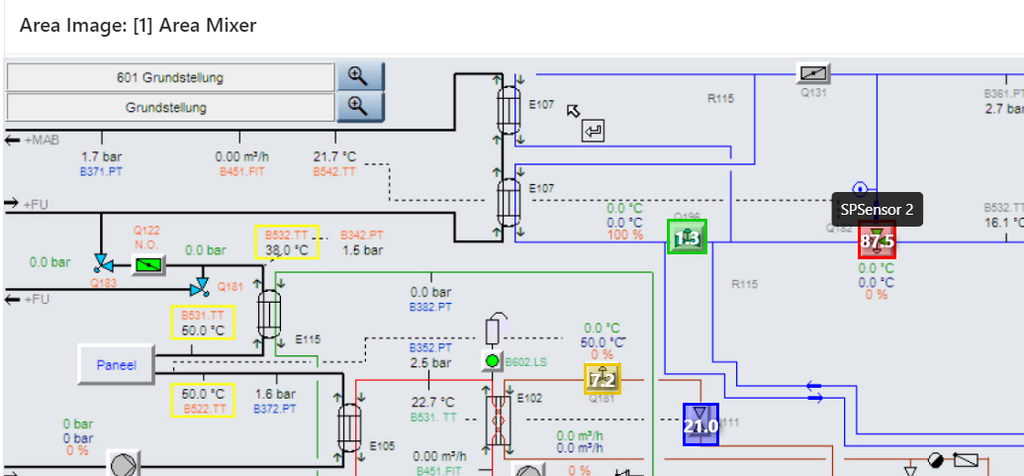
(Beispiel für Sensor-Hitboxen eines Bereichs bzw. einer Einheit, die im Area Editor definiert wurden)
dragon.PDA Diagramm
Dies ist ein zentraler Bestandteil der dragon.PDA-Frontend-Anwendung. Das einklappbare Menü dragon.PDA Series Control ist ein Datenbereich mit benutzerspezifisch gespeicherten Einstellungen. Um mehr vom Diagramm zu sehen, klappen Sie den Bereich durch einen Klick auf den Pfeil ein.
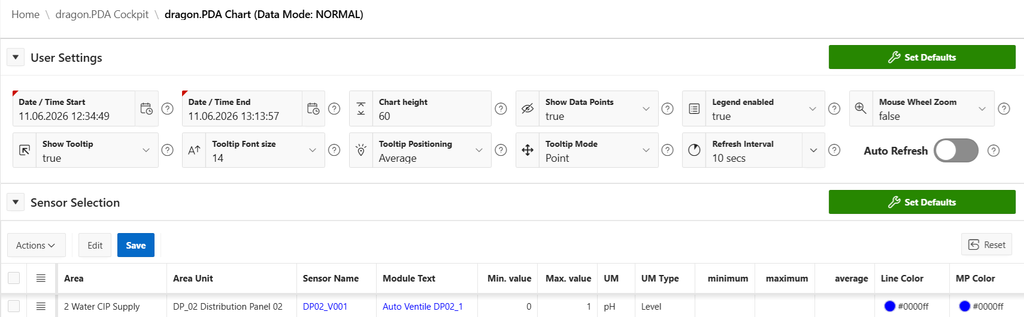
Hinweis: Durch Anklicken der Fragezeichen erhalten Sie viele nützliche Informationen zu den jeweiligen Elementen. Die Hilfe ist auch über einen Klick auf die Spaltenüberschriften der Tabellen erreichbar.
dragon.PDA Benutzereinstellungen
- Date / Time Start/End: Legen Sie den Zeitraum mit Datum und Uhrzeit fest. Bei einer Änderung bzw. nach Bestätigung mit Enter wird die Seite aktualisiert.
Hinweis: Der gewählte Zeitraum ist entscheidend für die Ladezeit der Diagrammdaten.
- Auto Refresh: Wie im dragon.PDA Cockpit kann auch das Diagramm aktuelle Daten fortlaufend darstellen. Setzen Sie diese Option auf „true“ und legen Sie das gewünschte Zeitintervall fest. Sie können auch ein Datum in der Vergangenheit einstellen, um ältere Daten zu analysieren.
- Chart height: Bei den vielen unterschiedlichen Bildschirmauflösungen ist es sinnvoll, die Diagrammhöhe individuell festlegen zu können (gültige Werte: 30–300).
- Show Data Points: Blendet Messpunkte ein oder aus.
- Show Tooltip: Setzen Sie diese Option auf „false“, um die Tooltips im Diagramm auszublenden.
- Tooltip Font size: Hier können Sie die Schriftgröße der Tooltips einstellen.
- Tooltip Positioning: Hier legen Sie die Positionierung der Tooltips fest. Im Modus „Average“ erscheint der Tooltip an der mittleren Position der darin angezeigten Elemente. Im Modus „Nearest“ erscheint er an der Position des Elements, das der Ereignisposition am nächsten liegt.
- Tooltip Mode: Hier können Sie das Verhalten des Daten-Tooltips ändern (Standard: Point).
- Legend enabled: Bei „false“ wird die Legende oberhalb des Diagramms ausgeblendet.
- Mouse Wheel Zoom: Vergrößert oder verkleinert das Diagramm an der Position des Mauszeigers.
Im unteren Bereich der dragon.PDA Series Control finden Sie die detaillierte Liste der ausgewählten Sensoren. Die Spalten zeigen für jeden Sensor die Minimal-, Maximal- und Durchschnittswerte im ausgewählten Zeitraum. Wenn diese Felder leer sind (null), wurden für den Zeitraum keine Daten gefunden.
Für jeden Sensor können Sie verschiedene Optionen individuell festlegen, beispielsweise Linienfarbe, Punktstil oder Linienbreite – viel Spaß beim Entdecken der Möglichkeiten 😊. Klicken Sie auf „Edit“, passen Sie die Darstellung der Datenreihe an und klicken Sie auf „Save“. Anschließend wird das Diagramm aktualisiert.
Das Diagramm selbst
Jede Linie (Datenreihe) stellt die Messpunkte eines ausgewählten Sensors dar. Die X-Achse bildet immer den tatsächlichen Zeitraum der verfügbaren Daten ab. Sie ist datengetrieben, das heißt, die Zeitachse wird anhand der aufgezeichneten Werte erzeugt. Für jede Datenreihe (jeden Sensor) gibt es eine Y-Achse, die die Maßeinheit (UM) und den Wertebereich anzeigt.
Normalerweise werden die für den Sensor definierten Minimal- und Maximalwerte verwendet. Wird bei der Datenermittlung jedoch festgestellt, dass diese über- oder unterschritten wurden, werden stattdessen die tatsächlichen Werte verwendet. Damit der gesamte Wertebereich der Y-Achse sichtbar bleibt, erweitert das Diagramm den Bereich automatisch um jeweils 10 % unterhalb des Minimal- und oberhalb des Maximalwerts.
Die Y-Achse jeder Datenreihe können Sie über die entsprechende Option in der dragon.PDA Series Control ausblenden. Das Diagramm passt sich vollständig an die Bildschirmgröße an. Wenn keine Daten abgerufen werden können, bleibt es leer.
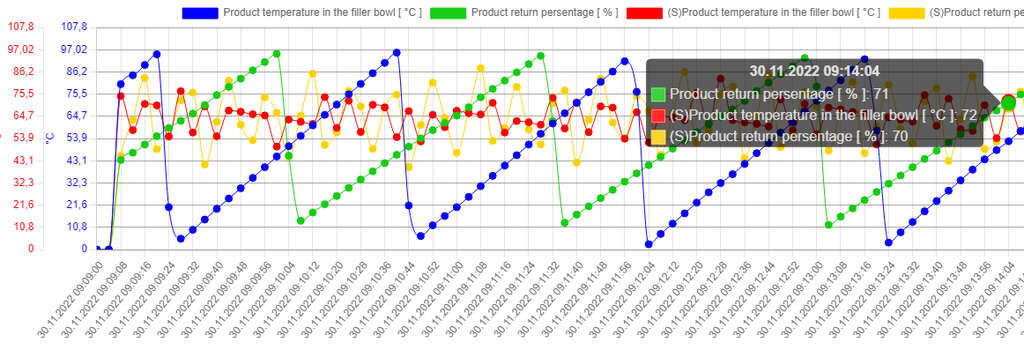
Die Legende oberhalb des Diagramms zeigt alle verfügbaren Datenreihen. Durch Anklicken eines Legendeneintrags können Sie die zugehörige Datenreihe ein- oder ausblenden. Um Details zu einem Messpunkt zu sehen, bewegen Sie den Mauszeiger über die entsprechende Markierung. Ein Tooltip zeigt die relevanten Werte für diesen Zeitstempel an und hebt sie in der Farbe der Datenreihe hervor.
dragon.PDA Diagrammbild (Drucken/Speichern)
Um das angezeigte Diagramm als Bild zu speichern oder zu drucken, öffnen Sie mit der rechten Maustaste das Kontextmenü. Alternativ können Sie die Screenshot-Funktion Ihres Browsers verwenden, sofern diese unterstützt wird.
dragon.PDA Datentabelle
Seit dragon.PDA Version 2.0 steht eine Datentabelle zur Verfügung, die detaillierte Sensordaten für den ausgewählten Zeitraum anzeigt. Sie unterstützt verschiedene Analysefunktionen wie Suchen, Sortieren, Filtern und Gruppieren.
Je nach ausgewähltem Zeitraum kann das Laden etwas dauern, da alle in diesem Zeitraum aufgezeichneten Daten abgerufen und verarbeitet werden.
dragon.PDA Chargenläufe (Batch Runs)
Ein Chargenlauf (Batch Run) ist die konkrete Ausführung einer definierten Prozesskonfiguration. Er wird angelegt, sobald das konfigurierte Startereignis eines Chargensets ausgelöst wird, beispielsweise durch ein Sensorsignal oder Maschinenereignis, das über die angebundene C#-Middleware eingeht. Ab diesem Zeitpunkt behandelt dragon.PDA den Prozess als aktive Laufzeitinstanz und speichert die relevanten Ausführungsdaten und den Status.
Nach Abschluss eines Chargenlaufs können Benutzer ihn im dragon.PDA Cockpit auswählen. Dabei werden alle definierten Sensoren ausgewählt und Start- und Endzeitpunkt des Chargenlaufs direkt als Zeitraum übernommen.
dragon.PDA Prozesskonfigurationen (Process Setups)
Jede Prozesskonfiguration dient als wiederverwendbare Vorlage (z. B. „CIP Linie 1“ oder „Orangensaftproduktion 0,5 l“) und legt fest, welche Sensoren zum jeweiligen Prozess gehören. So können Benutzer schnell und einheitlich die richtige Sensorgruppe auswählen, ohne sie manuell zusammenstellen zu müssen.
Die Ausführung eines Prozesses wird als Chargenlauf (Batch Run) erfasst, der die tatsächliche Laufzeitinstanz einer Prozesskonfiguration darstellt. Der Chargenlauf erfasst Echtzeitdaten, Zeitstempel (START/END) und Ergebnisse und ermöglicht so eine detaillierte Analyse und Nachverfolgung der Prozessausführung.
Auf der Seite Process Details können Sie den Aufbau Ihres Prozesses festlegen. Dazu definieren Sie die Bereiche, Bereichseinheiten und alle wichtigen Sensoren, die am Prozess beteiligt sind.
Jeder Eintrag steht für einen am Prozess beteiligten Sensor. Über das Feld „Position“ lässt sich die logische Reihenfolge oder Priorität im Prozessablauf festlegen. Optionale Ereigniseinstellungen bestimmen, wie Sensorwerte während der Ausführung interpretiert werden, beispielsweise zum Auslösen von Ereignissen oder zur Überwachung von Bedingungen.
Die definierte Sensorkonfiguration bildet die Grundlage der Prozesslogik und wird bei der Ausführung wiederverwendet.
Beim Start eines Prozesses wird ein Chargenlauf angelegt, der diese Konfiguration zur Erfassung und Analyse von Echtzeit-Sensordaten nutzt. Eine konsistente und gut strukturierte Prozesskonfiguration ermöglicht eine zuverlässige Überwachung, reproduzierbare Prozessabläufe und eine aussagekräftige Analyse aller zugehörigen Sensordaten.
Hinweis: Wenn Sie bestimmte Sensoren für einen Prozess ausblenden/deaktivieren möchten, setzen Sie Is Active auf „No“.
Chargenereigniscodes (Batch Event Codes)
Diese Konfigurationstabelle definiert die möglichen Ereigniscodes für Chargen- oder Prozessausführungen. Ein Ereigniscode steht für ein relevantes Vorkommnis während eines Prozesses, etwa Start, Zwischenschritt, Ende, Erfolg oder Fehler.
Diese Einträge dienen bei der Konfiguration der Process Details als Werteliste (LOV) und bestimmen die Bedeutung eines Sensorereignissignals innerhalb eines Chargenlaufs. Das Feld „Severity“ ermöglicht eine zusätzliche Klassifizierung, beispielsweise zur Unterscheidung zwischen normalen Prozessinformationen und Fehlerzuständen.
Sensorereignismodi (Sensor Event Modes)
Diese Konfigurationstabelle definiert die für Prozess- und Chargenausführungen verfügbaren Sensorereignismodi.
Sie legt fest, ob ein Sensor ohne Ereignisverarbeitung arbeitet, Datenänderungsereignisse verwendet oder Ereignisse abonniert, und stellt den entsprechenden technischen Zuordnungswert für die C#-SPS/OPC-Middleware bereit.
Sensor-Trigger
Diese Konfigurationstabelle definiert Sensoren mit einer Trigger-Funktion für die C#-SPS/OPC-Middleware.
Aktuell verfügbare Trigger-Codes: 10 – Dieser Trigger-Code startet die Datenarchivierung generell.
Hinweis: Änderungen an der Sensor-Trigger-Konfiguration werden automatisch in Echtzeit an den
Middleware-Dienst von dragon.CCA übertragen.
dragon.PDA Auftragsverwaltung
Die Seite zur Auftragsverwaltung bietet einen Überblick über alle geplanten Hintergrundaufträge und deren Ausführungshistorie im System. Der Bereich „Job Logs“ zeigt sowohl bevorstehende geplante Ausführungen als auch bereits ausgeführte Aufträge mit ihren Ergebnissen. Der Bereich „Job Scheduler“ zeigt alle verfügbaren, in der Datenbank definierten Scheduler-Aufträge.
Hinweis: Das Erstellen, Ändern und Planen von Aufträgen sollte ausschließlich durch geschultes Personal oder Systemadministratoren erfolgen. Fehlerhafte Auftragskonfigurationen können die Systemleistung oder Datenkonsistenz beeinträchtigen.
dragon.PDA Standardaufträge
CLEAR_DATLOG: Bereinigt MIT_DATLOG anhand der Einstellung DAYS_RETAINING.
CREATE_TS_HISTORY: Bereinigt MIT_DATLOG_HISTORY anhand der Einstellung DAYS_RETAINING_HISTORY.
CREATE_DATA_HISTORY: Tabellenhistorie der anwachsenden Daten.
CLEAR_DATLOG_HISTORY: Tablespace-Historie der anwachsenden Daten.
COMPRESS_HISTORY: Verdichtet gleiche Daten in der Tabelle MIT_DATLOG_HISTORY.
dragon.PDA Systemprotokoll
Dieser Bereich zeigt die Systemprotokolle von dragon.PDA. Um die Protokollierung zu aktivieren, öffnen Sie Global PDA Configuration und setzen Sie die Option Debug Log auf „Yes“. Anschließend werden alle Anwendungsfunktionsaufrufe, Ereignisse und Fehler, die von der APEX- Error Handling Function erfasst werden, hier protokolliert und angezeigt.
dragon.PDA Administration
Dieses Anwendungsmenü ist nur für dragon.PDA-Anwendungsadministratoren mit der entsprechenden Berechtigung zugänglich. Änderungen an der Konfiguration und Anpassungen von dragon.PDA sollten ausschließlich durch geschultes Personal vorgenommen werden.
Globale PDA-Konfiguration
Eine Konfigurationstabelle (MIT_CONFIG) für die Anwendung dragon.PDA.
Config Name: Name der globalen PDA-Konfiguration.
Admin Mail: E-Mail-Adresse für Status- und Alarmmeldungen an die zuständigen Personen.
Default Password: Standardpasswort [Groß-/Kleinschreibung beachten], das beim Anlegen eines Benutzers oder über die Benutzerverwaltungsfunktion „set default password“ verwendet wird.
Days Retaining: Aufbewahrungsdauer in Tagen, nach der Protokolldaten gelöscht werden. Der entsprechende Auftrag prüft dies täglich.
Days Retaining History: Aufbewahrungsdauer in Tagen, nach der historische Protokolldaten gelöscht werden. Der entsprechende Auftrag prüft dies täglich.
Write Datlog History: Bei „Yes“ wird die Historientabelle des Datenloggers geschrieben („History Mode“).
Compress History: Legt fest, ob die Tabelle MIT_DATLOG_HISTORY durch einen geplanten Auftrag verdichtet werden soll.
Debug Log: Bei „Yes“ werden Debug-Informationen (MIT_LOG) geschrieben.
Hinweis: Diese Funktion sollte beispielsweise von Entwicklern ausschließlich vorübergehend zur Datenprüfung bei der Untersuchung von Anwendungsfehlern verwendet werden, nicht dauerhaft.
Is Active: Es kann nur eine globale PDA-Konfiguration aktiv sein.
Testdatensätze erstellen
dragon.PDA kann Testdatensätze erzeugen, wenn aktuell keine echte SPS-Datenerfassung läuft. Abhängig vom ausgewählten Sensor und der Intervallkonfiguration können Messdatensätze für einen Zeitraum von maximal einer Stunde generiert werden.
Für das Erstellen von Test-Chargenläufen steht ebenfalls ein eigener Bereich zur Verfügung. Die Vorgehensweise ist dieselbe.
Hinweis: Dieser Bereich erfordert eine ausdrückliche Berechtigung, da er Daten für den ausgewählten Zeitraum und Sensor löscht.

SPS-Konfiguration (PLC/SPS Setup)
Hier werden native S7-Steuerungen definiert. Diese Definitionen werden auch vom Windows-Dienstprogramm (C#-SPS/OPC-UA-Middleware) verwendet. Über die PLC/SPS Status Definition können Sie Statustexte, Beschreibungen und Farben festlegen, die auf der Startseite im SPS-Dashboard angezeigt werden. Wenn Sie für eine definierte SPS die Option Is Active auf „No“ setzen, überträgt das Windows-Dienstprogramm dragon.CCA keine Daten dieser SPS mehr an dragon.PDA.
Hinweis: Änderungen an dieser Konfiguration werden erst nach einem Neustart des dragon.CCA-Middleware-Dienstes wirksam.
Bereichskonfiguration (Area Setup)
In diesem Bereich können Sie Bereiche, Zonen oder Abschnitte Ihrer SPS-Umgebung definieren.
Zur intuitiven Navigation kann jedem Bereich ein Bild zugeordnet werden. Dieses wird im dragon.PDA Cockpit angezeigt und dient der visuellen Darstellung der Anlage.
Mit dem Area Sensor Editor können Administratoren Bereichsbilder hochladen, Sensorpositionen festlegen und Sensoren durch das Zeichnen von Rechtecken (Hitboxen) zuordnen. Die konfigurierten Sensoren werden anschließend mit ihren aktuellen Werten im Cockpit angezeigt. Wenn die Funktion Auto Refresh aktiviert ist, werden die Sensorwerte in Echtzeit aktualisiert. So ist eine kontinuierliche Überwachung direkt im Bereichsbild möglich.
Einheitenkonfiguration (Unit Setup)
Die Konfiguration von Bereichseinheiten ergänzt eine weitere Strukturebene zwischen Bereichen und Sensoren. Dadurch lassen sich komplexe Anlagen detaillierter und logisch organisieren, beispielsweise einzelne Tanks, Linien oder Maschinenabschnitte innerhalb eines Bereichs. Jede Bereichseinheit kann unabhängig konfiguriert werden und ein eigenes Bild für eine genauere visuelle Darstellung erhalten.
Mit dem Area Sensor Editor können Administratoren Bilder für Bereichseinheiten hochladen, Sensorpositionen festlegen und Sensoren durch das Zeichnen von Rechtecken (Hitboxen) zuordnen. Diese Konfiguration ermöglicht eine detailliertere und intuitivere Visualisierung im dragon.PDA Cockpit.
Je nach Benutzerauswahl werden die Sensoren der jeweiligen Bereichseinheit dynamisch mit ihren aktuellen Werten angezeigt. Wenn die Funktion Auto Refresh aktiviert ist, werden die Sensorwerte in Echtzeit aktualisiert.
Sensorkonfiguration (Sensor Setup)
Hier können Sie einzelne Sensoren anlegen und konfigurieren sowie deren Darstellung im Diagramm festlegen.
Diese Einstellungen bilden die Schnittstelle zwischen dragon.PDA und der SPS.
Hinweis: Änderungen an dieser Konfiguration werden erst nach einem Neustart des dragon.CCA-Middleware-Dienstes wirksam.
Feldbeschreibung
Id: Sensor-ID (Primärschlüssel der Datenbank) des SPS-Datenbausteins, automatisch vom System vergeben.
PLC/SPS: Zugeordnete SPS aus der SPS-Konfiguration.
Area: Bereich, in dem sich dieser SPS-Sensor befindet.
Area Unit: Einheit, in der dieser SPS-Sensor installiert bzw. der er zugeordnet ist.
Sensor Name: Kurzname des SPS-Sensors.
Module Text: Technischer Modultext des Sensors.
Description: Freitextinformationen zum Sensor (siehe verfügbare Spalten).
Db Nr: Nummer des Datenbausteins in der SPS.
Db Pos: Position im Datenbaustein der SPS.
Db Type: Datentyp im SPS-Datenbaustein: Float (F), Integer (I) oder Boolean (B).
Interval: Schreibintervall der Sensordaten in Millisekunden (Standard: 1000 = 1 Sekunde).
Hinweis: Dieser Wert darf nicht kleiner als das für die SPS definierte Mindestintervall sein.
Min. Value: Minimalwert des Sensors.
Max. Value: Maximalwert des Sensors.
UM: Maßeinheit – das Symbol, z. B. bar, % oder m³/h.
UM Type: Art der Messgröße, z. B. Temperatur, Durchfluss oder Druck.
Precision: Anzahl der Nachkommastellen bei der Darstellung von Messwerten (Standard: 1).
Event Mode: Gibt an, welche Art der Ereignisverarbeitung der Sensor unterstützt.
Skip Value: Definiert einen Wert, der nicht in MIT_DATLOG gespeichert werden soll. Wenn der Sensor diesen Wert liefert, werden keine Daten geschrieben. Lassen Sie das Feld leer, um alle Sensordaten zu protokollieren.
Color/Style: Farbe und Stil für die Darstellung der Sensorwerte im Diagramm.
Write History: Bei „Yes“ wird gleichzeitig die Tabelle MIT_DATLOG_HISTORY geschrieben (historischer Datenmodus).
Set curr. Value: Bei „Yes“ wird der aktuelle bzw. zuletzt geschriebene Sensorwert aktualisiert.
Is Active: Bei „Yes“ wird der Sensor in der Auswahlanzeige dargestellt und kann vom Benutzer ausgewählt werden.
Hilfe: Sensorimport über eine *.csv-Datei
Am unteren Rand der Sensorkonfiguration können Sie eine CSV-Vorlagendatei herunterladen, um die relevanten Sensoren vorzubereiten. Ein Oracle-APEX-Administrator kann diese Datei über SQL Workshop/Utilities/Data Workshop in die bestehende Tabelle MIT_SENSORS importieren (APPEND).
Messgrößen und Maßeinheiten
Definieren Sie die für Ihre Systemumgebung erforderlichen Maßeinheiten und Messgrößen bzw. Kategorien. Diese Einstellungen werden in der Sensorkonfiguration verwendet. Die Angabe Name/Symbol erscheint in den Beschriftungen der Y-Achsen des Diagramms und in der Datentabelle.
Farben und Stile
Im Bereich „Colors and Styles“ definieren Sie die Standardfarben und Messpunktstile der in der Anwendung angezeigten Sensoren, wie unter Sensor Setup festgelegt.
Diese Einstellungen bestimmen die visuelle Darstellung der Sensoren im Diagramm, wenn sie vom Benutzer ausgewählt werden.
Mit unterschiedlichen Farben und Punktstilen lassen sich Sensortypen und/oder Maßeinheiten klar unterscheiden. Das verbessert die Lesbarkeit und Analyse im Diagramm.
Benutzerverwaltung
dragon.PDA verwendet dragon.XPF (Foundation) für Authentifizierung, Autorisierung und Benutzerverwaltung.
Es lassen sich flexible Berechtigungsstrukturen mit Benutzergruppen und Rollen definieren. Durch Anklicken des Lupensymbols können Benutzer zur dragon.XPF-Anwendung wechseln. Dafür sind entsprechende Berechtigungen oder Administratorzugangsdaten erforderlich.
Die Benutzerliste zeigt alle vordefinierten Anwendungsbenutzer. Standardmäßig steht ein administrativer Benutzer für die erstmalige Systemkonfiguration und Anpassung zur Verfügung.
Der zentrale Administratorbenutzer ist DRAGONPDA und verfügt über sämtliche Berechtigungen. Beim Anlegen eines neuen Benutzers wird das Initialpasswort anhand des Parameters DEFAULT_PASSWORD aus der globalen PDA-Konfiguration gesetzt.
Die Aufforderung zum Ändern des Passworts bei der ersten Anmeldung ist standardmäßig aktiviert.
Über die Kontrollkästchen können mehrere Benutzer ausgewählt werden. Durch Anklicken der Schaltfläche “Set Default Password” wird das Standardpasswort aus der globalen PDA-Konfiguration für alle ausgewählten Benutzer übernommen.
Id (User Id): Eindeutige ID (Primärschlüssel) des angelegten Benutzers.
Username: Benutzername dieses Kontos in Großbuchstaben (Pflichtfeld).
First Name: Vorname.
Last Name: Nachname.
E-Mail: E-Mail-Adresse des Benutzers.
Is Valid From: Gültig ab (optional).
Is Valid To: Gültig bis (optional).
Is Removed: Bei „Yes“ wird der Benutzer als gelöscht markiert.
Is Active: Bei „No“ kann sich der Benutzer nicht an der Anwendung anmelden.
Change Password: Der Benutzer muss sein Passwort bei der nächsten Anmeldung ändern.
Hinweis: Für Audit-Informationen zu Benutzern müssen Sie sich an der dragon.XPF-Anwendung anmelden.
Systemverwaltung
Die Systemverwaltung und die Dashboard-Werkzeuge von dragon.PDA werden von Systemadministratoren verwendet.
Data History Written: Analyse des in Oracle-Tabellen gespeicherten Sensordatenvolumens nach Objekttyp.
Tablespace Report: Zeitintensive Funktion, die vollständige Informationen zur Speicherbelegung der Datentabellen anzeigt.
Recovery Manager RMAN: Berichte zum geschriebenen Datenvolumen in GB und eine detaillierte Sicherungsübersicht.
„Alles was wir sehen oder scheinen,
ist nur ein Traum in einem Traum.“
Edgar Allan Poe